mt管理器2026最新版本怎么提取安装包?mt管理器最新版使用教程
mt管理器2026最新版本怎么提取安装包?
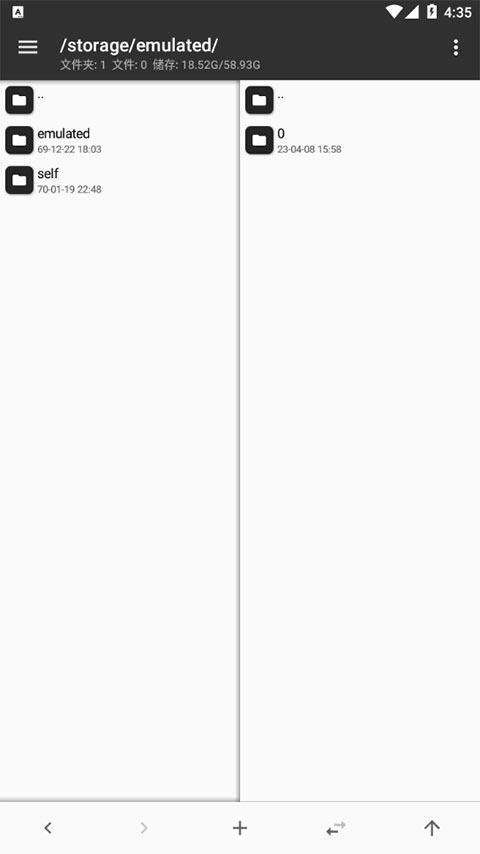
1、在多多站下载打开mt文件管理器软件后,进入到首页
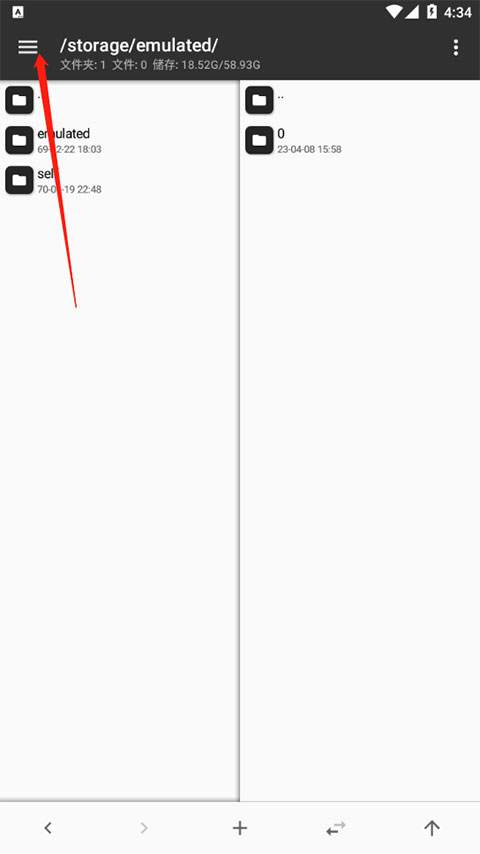
2、点击左上角的三个横线按钮
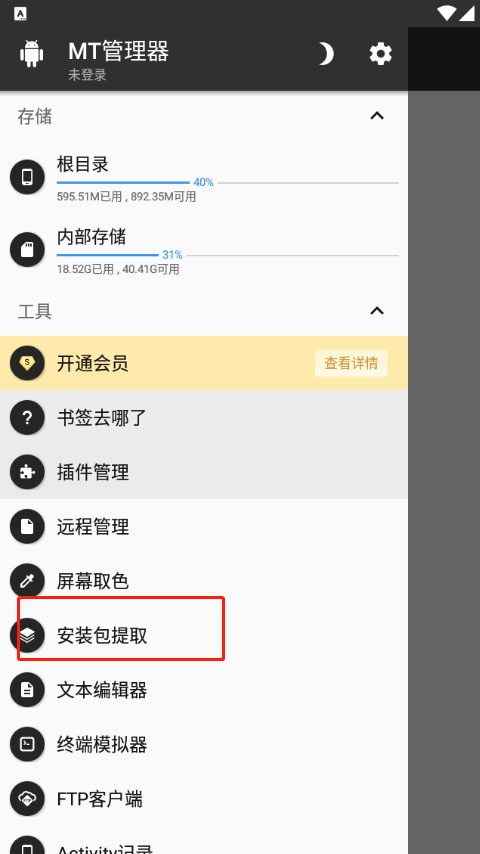
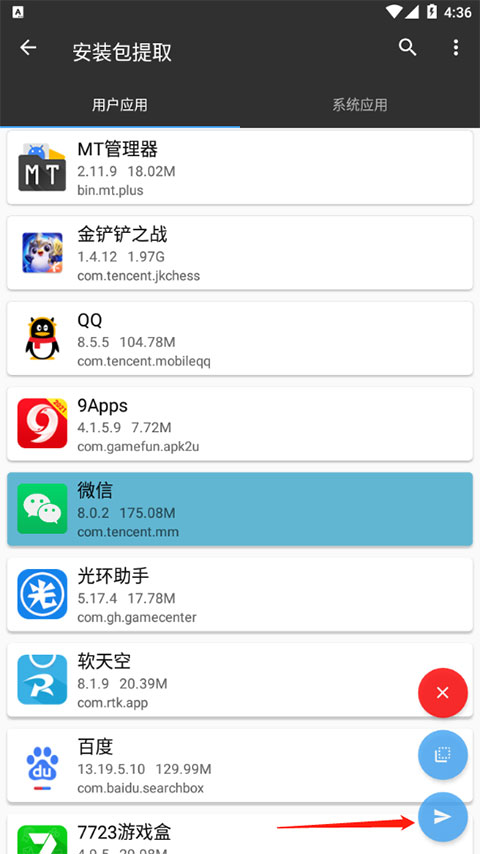
3、在此页面找到安装包提取后点击进入,
4、长按需要提取的应用,点击右下角底部图标即可提取了。
mt管理器最新版使用教程
一、双窗口操作
打开 MT 管理器后第一眼看到的就是它的左右两个操作窗口,该设计已经是 MT 的标志之一,与之对应的是双窗口操作模式。如果你是第一次使用,开始会不太适应,但相信我,等你花点时间来熟悉它后,你的操作效率会大大高于使用其它文件管理器。
核心思想
记住一点,MT 没有粘贴文件这个功能,当你进行复制、移动、解压等操作时,是一步完成的。
例如当你复制左边窗口的文件时,那么它将会被直接复制到右边窗口中。
辅助操作
同步下方工具栏的第四个按钮,点击后,另一个窗口的路径和文件位置将会和当前窗口同步。如果是在压缩文件中同步,则会跳转到压缩文件所在位置。
后退、前进、返回上级下方工具栏的第一、二、五个按钮,注意后退和返回上级时完全不同的概念,一个是返回到上一个路径,一个是返回到上级目录。
存储、书签打开侧拉栏,可以看到存储器和书签。点击相应存储器可快速进入根目录、内部存储、外置存储等。书签需要自己添加,注意只有当你添加了书签后,才会在侧拉栏中看到书签分组。
结合上面这些功能后再使用双窗口操作,你会更佳得心应手。
二、文件多选
左右滑动任意一个文件即可选中它,并进入多选状态,然后通过单次点击来选中更多。
进入多选状态后,下方的工具栏会进行相应的变化,从左到右的功能分别变为全选、反选、取消、类选、连选。
全选和反选相信大家都懂不多介绍。
类选,即按类型选择,例如你选中了一个 txt 文件,点击类选后,当前目录下所有的 txt 文件都会被选中。
连选,即连续选择,我们在最新版本中已经简化了操作,你只需要滑动选择第一个文件,再滑动选择第二个文件,就会自动选择它们之间全部文件。你现在点击该按钮只显示操作提示