
ssd硬盘突然不能识别怎么办-电脑检测不到固态硬盘的解决方法
SSD固态硬盘速度快、稳定性强,是很多电脑用户升级存储设备的首选。但在安装或使用过程中,可能会遇到SSD无法识别、电脑找不到硬盘、磁盘管理没有显示等问题。造成该情况的原因可能包括连接异常、BIOS设置错误、驱动故障等。下面介绍几种常见解决方法。
一、检查SSD连接是否正常
SSD无法识别时,首先需要排查硬件连接问题。如果固态硬盘安装不到位、接口松动,或者数据线、电源线接触不良,都可能导致电脑无法检测到SSD,需要重新检查硬件连接状态。
1. 关闭电脑并断开电源。
2. 打开机箱,检查SATA SSD的数据线和电源线是否连接牢固。
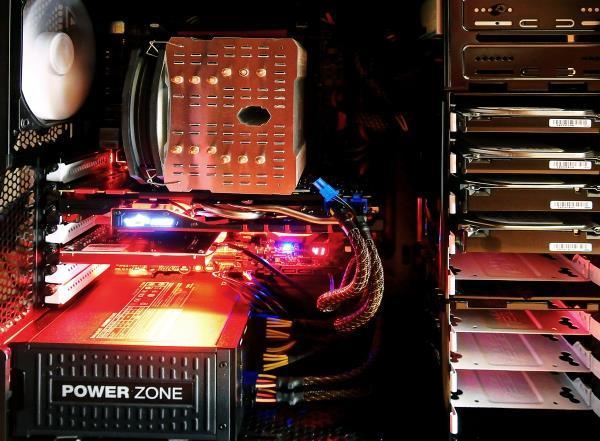
3. 如果使用SATA接口,可以更换数据线或连接主板其他SATA接口。
4. 如果使用M.2 SSD,重新拔插硬盘,确保金手指完全插入接口。
5. 开机进入系统,查看SSD是否恢复显示。
二、检查BIOS是否识别SSD
如果SSD安装正常,但系统仍无法识别,可以进入BIOS查看硬盘状态。BIOS能够直接检测主板连接的存储设备,通过查看是否显示SSD,可以判断问题是否出在硬件连接或系统设置方面。
1. 重启电脑,在开机时连续按`Delete`、`F2`等按键进入BIOS。
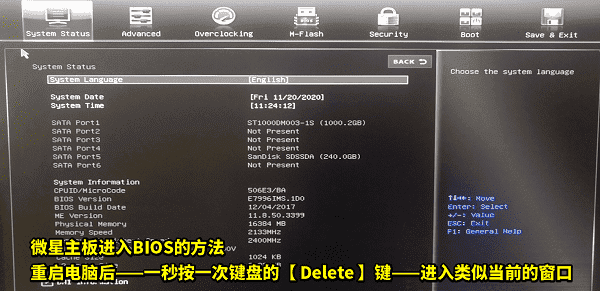
2. 找到“Storage”“SATA Configuration”或“NVMe Configuration”等选项。
3. 查看硬盘列表中是否存在SSD设备。
4. 如果检测到SSD,确认存储模式设置为AHCI。
5. 保存设置并退出BIOS,重新启动电脑。
三、在磁盘管理中初始化SSD
部分新安装的SSD需要初始化和分区后才能正常显示。如果电脑可以检测到硬盘,但资源管理器中没有SSD盘符,通常是因为硬盘没有分区或没有分配盘符,可以通过磁盘管理进行设置。
1. 右键点击Windows开始菜单,选择“磁盘管理”。
2. 查看是否存在未初始化或未分配空间的SSD。
3. 如果提示“磁盘未知”,右键选择“初始化磁盘”。
4. 根据需求选择GPT或MBR分区格式。
5. 右键未分配空间,选择“新建简单卷”。
6. 按提示完成分区并分配盘符。
四、检查系统更新和相关服务
部分情况下,SSD硬件和驱动都正常,但Windows系统服务异常也可能导致硬盘无法显示。通过检查虚拟磁盘服务和系统更新,可以排除系统环境问题,让存储设备恢复正常运行。
1. 按下`Win+R`键,输入`services.msc`并回车。
2. 找到“Virtual Disk(虚拟磁盘)”服务。
3. 确认服务状态是否正在运行。
4. 打开Windows设置,进入“Windows更新”。
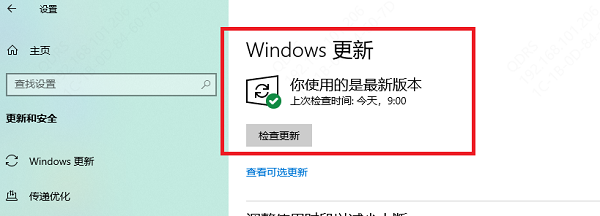
5. 检查并安装可用更新。
6. 重启电脑后重新检测SSD。
常见问题解答
Q:SSD插入电脑后完全检测不到怎么办?
A:建议先检查接口和供电情况,如果BIOS中也无法识别,可能是接口兼容性或SSD硬件故障。
Q:SSD显示但没有盘符怎么办?
A:进入磁盘管理,初始化硬盘并创建分区即可恢复显示。
Q:SSD驱动异常怎么修复?
A:可以使用驱动人生扫描电脑驱动状态,检测并更新存储控制器、芯片组等相关驱动。
SSD识别不到通常与硬件连接、BIOS设置、磁盘状态或驱动异常有关。建议按照“检查连接→确认BIOS→磁盘管理设置→修复驱动”的顺序排查。如果是驱动问题,可以使用驱动人生快速检测并修复相关驱动,帮助SSD恢复正常识别。